Showing posts with label blogging. Show all posts

Friday, December 10, 2010

Setting dns co.cc dengan byethost

Setting dns co.cc dengan byethost - Byethost merupakan tempat hosting yang memberikan kapasitas sampai 5 giga, dan tentunya ini dijamin Gratis!! Agar bisa mengarahkan domain yang kita miliki ke hosting, kita harus mensetting DNS dari domain tersebut agar terhubung dengan web hosting yang kita inginkan. Pada tulisan ini akan dijelaskan cara setting DNS pada domain gratisan CO.CC . Sebelumnya zoel sudah pernah posting tentang Mengganti domain blogspot menjadi co.cc, nah sekarang kita akan membahas tentang cara setting dns co.cc dengan byethost. Sebelumnya sobat harus daftar dulu di co.cc atau jika belum tahu cara daftarnya coba sobat baca dulu artikel ini.

Anggap sobat sudah mempunyai account :
Login - Kemudian setelah sobat Login di account co.cc Anda, sobat klik set up untuk masuk ke settingan dns.

co.cc, setting co.cc di byethost

Nah disitu sobat pilih Option Name Server, kemudian KHUSUS UNTUK BYETHOST, Isi "Name server 1, name server 2, ...." dengan ns1.byet.org, ns2.byet.org, ns3.byet.org, ns4.byet.org, ns5.byet.org (seperti tertera gambar di atas). Setelah itu tunggu sampai 2×24 jam, maka domain Anda akan sudah bisa aktif.
tutorial sederhana

Friday, August 6, 2010

pasang breadcrumb dengan tepat

Selamat pagi sahabatku, pagi ini zoel ingin sedikit berbagi dengan cara pemasangan breadcrumb yang benar (benar menurut pendapat zoel, he). Zoel mencoba mengamati manfaat dari breadcrumb, seperti para master-master SEO bilang bahwa pemasangan breadcrumb merupakan salah satu cara mendongkrak SERP blog pada posisi terbaik di google.

Salah satu blog yang zoel kagumi adalah blog master seo indo yang terkenal dan bisa menjadi panutan dengan trik SEOnya yang mantabs yaitu Pancallok.

Sedikit info saja, ini ga tahu feeling zoel yang salah atau gimana, namun yang zoel lihat pada blognya mas panca, zoel menemukan ada yang aneh pada kebanyakan orang memasang breadcrumb.


Biar lebih jelas zoel kasih gambaran :

riza

coba perhatikan setelah zoel amati pada pencarian "download ringtone lucu gratis", posisi blog tersebut ada diurutan paling atas, yang lebih menarik, coba perhatikan penampakan yang tak biasa, apa coba? ya permalink yang zoel kasih tanda lingkar, itu menunjukkan permalink dari breadcrumb (bisa muncul pada halaman pencarian google ya..he).

Trus apa yang jadi perhatian, mungkin sebagian orang hal ini tidak menjadi perhatian, tapi zoel sepertinya lebih tertarik tentang pemasangan breadcrumb. apakah ini aneh? sepertinya jarang-jarang zoel menemukan permalink seperti ini pada sebuah pencarian blog.

coba perhatikan lagi gambar dibawah :

riza

Pada tulisan yang dikasih tanda lingkar, itu yang menjadi perhatian zoel, label yang sebenarnya ada 2 buah yang tertulis, namun pada breadcrumb hanya 1 yang tampil yaitu bagian paling akhir. Mengapa itu menjadi perhatian zoel?? karena biasanya ada juga breadcrum yang tampil sesuai dengan jumlah label, sepertinya zoel perhatikan pemasangan breadcrumb yang seperti diatas adalah pemasangan yang tepat, logikanya pada breadcrumb jika tampil 1 label, itu sepertinya akan memberipenekanan yang kuat terhadap kata kunci.

Mari belajar SEO, ternyata asyik belajar SEO.
Disini zoel bukan ahli seo, jadi jika sobat nyasar pada halaman ini, jangan terlalu percaya sepenuhnya, zoel juga masih mencari kebenaran tentang hal tersebut. Dan selalu optimasikan blog sobat, agar kelak kita ga usah capek-capek cari trafik, toh pengunjung datang dengan sendirinya, asalkan sobat bisa menguasai seo.

Oia untuk tutorial cara memasang breadcrumbnya besok akan zoel posting.
Tetap kunjungi blog ini ya.. ^_^
tutorial sederhana

Sunday, April 4, 2010

Membuat judul blog berjalan

Sobat pernah melihat judul blog yang berjalan? bergerak?? biasanya dari kiri ke kanan ya,,, Dan memang hal itu membuat menarik perhatian, nah sekarang zoel akan membahas tentang hal tersebut. Sebenarnya membuat tulisan judul bergerak seperti itu sangatlah mudah, karena hanya sedikit menambahkan javascript di bagian "data blog titlenya".


Lebih jelasnya seperti ini:
1. Login di blog sobat terlebih dulu
2. Pilih layout
3. edit HTML
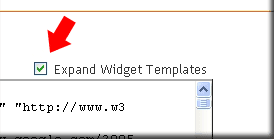
4. Centang kotak kecil bertuliskan "expand template widget"

5. Cari code ini <title><data:blog.pageTitle/></title> (gunakan ctrl+f)
6. Sudah ketemukan?? kemudian code diatas ganti dengan code di bawah ini:

<script language='JavaScript'>
var txt="<data:blog.pageTitle/>";
var kecepatan=300;var segarkan=null;function bergerak() { document.title=txt;
txt=txt.substring(1,txt.length)+txt.charAt(0);
segarkan=setTimeout("bergerak()",kecepatan);}bergerak();
</script>
Nb: Code warna biru adalah angka dari nilai kecepatan judul tersebut bergerak. Jadi jika kita kurangi misal jadi 200 atau 100, maka kecepatannya akan bertambah, namun sebaliknya jika menambah nilai angkanya misal 400 atau 500 jelas akan mengurangi kecepatan bergeraknya judul tersebut.

7. Sudah semuanya coba sobat Preview/pratinjau terlebih dahulu!!
8. Sudah berubahkan? Tinggal save.

Thursday, April 1, 2010

Sunday, March 21, 2010

Cara pasang meta tag di blog

Berlanjut pada postingan kemarin mengenai "pengenalan meta tag", karena memang kemarin terlalu malam dan terlalu panjang juga postingannya, maka zoel akan lanjutkan ke tahap pemasangan meta tag di blog khusunya blogspot. Seperti yang telah kemarin dibahas bahwa meta tag terpenting terletak pada 3 bagian, yaitu: meta tag description, meta tag keyword, meta tag robots.


Meta tag description

<meta name="description" content="isi dengan descripsi blog sobat">

Meta tag keyword


<meta name="keywords" content="keyword1 keyword2 keyword3 ...">
atau ada juga yang menulis dengan pemisah tanda koma
<meta name="keywords" content="keyword1, keyword2, keyword3, ...>
Keduanya berfungsi sama dan tidak ada pengaruhnya pada search engine. Tujuan pemakaian tanda koma agar keyword-keyword tersebut lebih mudah dibaca.

Meta tag robots

<meta name="robots" content="index follow">
atau

<meta name="robots" content="noindex nofollow">

Nah setelah terkumpul semua meta tag tersebut, tinggal letakkan saja ke dalam halaman "Head".

<meta content=' Tulis deskirpsi disini'  name='description'/>
<meta content='keyword1 keyword2 keyword3 ...' name='keywords'/>
<meta content='INDEX, FOLLOW' name='ROBOTS'/> 

Lebih jelasnya seperti ini,
1. Login di blogger
2. layouts
3. edit HTML
4. jangan lupa klik "download template" dulu, antisipasi terjadi kesalahan
5. Kemudian masukkan meta tag tadi di bawah code titlenya seperti ini <title><data:blog.pageTitle/></title>.

save dan selesai.

Friday, March 19, 2010

Membuat blog di blogspot

Sebagian dari sobat mungkin ada yang belum tahu cara membuat blog di Blogspot, khususnya yang baru ingin belajar buat blog. Sebenarnya blog yang bisa sobat pakai banyak macamnya, ada www.wordpress.com, www.blogger.com, blogsome.com, blog-blog trersebut tentunya free blog provider (penyedia hosting/domain gratis). Tapi untuk kali ini saya akan membahas tentang cara membuat blog di www.blogger.com.

www.blogger.com
Setelah tampilan awalnya seperti ini, Anda tinggal klik pada tombol buat blog!!

form daftar blogger
Kemudian akan tampil form seperti gambar di atas, sobat tentunya wajib mempunyai email, sebagai syarat utama daftar di blog. Kemudian setelah sobat selesai isi form semua, tinggal klik tombol "lanjutkan" sehingga akan tampil tab berikutnya mengenai pemberian nama blog sobat, silahkan atur nama blog sendiri sesuai kebutuhan dan keinginan. Terakhir pilih template, jangan takut kalau sobat berpikir templatenya kurang menarik, template ini hanya template sementara, dan sobat bisa mengaturnya sendiri setelah ini. Setelah itu jadilah blog sobat,,, Selamat ya..

Wednesday, March 17, 2010

Apa sih blog itu?

Blog?? Apa itu blog? Kendati blog kini menjadi kosakata umum di dunia, bahkan di Indonesia, namun masih banyak masyarakat yang belum sepenuhnya paham. Blog adalah merupakan singkatan dari weblog. Blog pada dasarnya merupakan website dengan ciri khusus, yakni tulisan terbaru berada paling atas. Blog mengikuti format diari (catatan harian) online atau jurnal yang isinya dibuat berdasarkan tanggal.
Walaupun memang pada dasarnya adalah diari, namun tak sedikit pula blog diisi dengan suatu topik khusus, atau juga berisi refleksi pribadi dan opini mengenai suatu masalah. Blog memiliki ciri yang lain dari website, yakni kemudahan dalam menambahkan konten baru, website relatif sulit dan rumit untuk di update karena terkendala masalah teknis (untuk sebagian orang; karena tidak semua orang memahami bahasa pemrograman). Publikasi konten blog menjadi semudah menulis email. Kehadiran blog meniadakan masalah publikasi. Dengan blog seseorang dapat mempublikasikan konten secara teratur, bahkan bisa beberapa artikel per hari.
Oleh karena selalu terupdate, mesin pencari seperti Google sangat menyukai blog. Kini cukup banyak blog yang mendapat ranking tinggi di mesin pencari. Evolusi besar yang bisa dilihat dari blog dibandingkan dengan website tradisional adalah tambahan fungsi komentar. Di setap artikel yang dipublikasi mempunyai kotak yang mengijinkan siapapun memberi komentar. Perubahan itu mengubah website dari layanan broadcasting satu arah, menjadi alat komunikasi dua arah. Para pembaca bisa dengan mudah berkomunikasi dengan penulis konten, membawa pembicaraan yang dimulai dari sebuah artikel menjadi sebuah komunitas.
Blog secara alamiah kini bisa diandalkan sebagai sumber informasi yang terpercaya, menumbuhkan hubungan antar-manusia dan sebagai efek samping dari banyaknya blog sekarang, beberapa blogger diterima sebagai ahli yang disegani.


{Sumber: Fary SJ Oroh (ngeblog cerdas dan profesional dengan blogspot}

Thursday, February 18, 2010

kostumasi raadmore

read more
read more
Sebelumnya zoel pernah posting tentang sebagai konsep dasar suatu readmore, sekarang kita akan membahas tentang kelanjutan dari sekedar tampilan tulisan readmore sederhana, disini kita akan memberikan sesuatu yang beda dari readmore, agar blog kita bisa lebih cantik dilihatnya.


sebagai dasar pengetahuan dulu, kode readmore blogger seperti ini..


<b:if cond='data:post.hasJumpLink'>
<div class='jump-link'>
<a expr:href='data:post.url + &quot;#more&quot;'><data:post.jumpText/></a>
</div>
</b:if>
Nah setelah mengetahui kode dasarnya.. mari kita ubrak-abrik sedikit kodenya biar agak menarik,,

Readmore akan tampil disebelah kanan>>
Secara default memang readmore terletak disebelah kiri, untuk itu jika ingin di simpan di sebelah kanan, bisa gunakan kode seperti ini,

<b:if cond='data:post.hasJumpLink'>
<div class='jump-link'>
<div style='float:right;padding:10px 0px 5px 0px'>
<a expr:href='data:post.url + &quot;#more&quot;'><data:post.jumpText/></a>
</div>
</div>
</b:if>
Atau readmore ingin terlihat tebal

<b:if cond='data:post.hasJumpLink'>
<div class='jump-link'>
<strong><a expr:href='data:post.url + &quot;#more&quot;'><data:post.jumpText/></a></strong>
</div>
</b:if>

Radmore di ikuti dengan judul postingan

<b:if cond='data:post.hasJumpLink'>
<div class='jump-link'>
<a expr:href='data:post.url + &quot;#more&quot;'><data:post.jumpText/>&#160;&#8594;&#160;
<data:post.title/></a>
</div>
</b:if>

Radmore di ganti dengan banner

<b:if cond='data:post.hasJumpLink'>
<div class='jump-link'>
<a expr:href='data:post.url + &quot;#more&quot;'><img src='URLgambarmu' alt='read more'/></a>
</div>
</b:if>


read more


Jika sobat ingin memakai readmore banner ini,,, gunakan/isi 'URL gambarmu', dengan alamat <img src='https://blogger.googleusercontent.com/img/b/R29vZ2xl/AVvXsEhym1xETNbCVW15C3srQ9En744DSWpBckjS4fHFXkzpcmnWk5nHAL0rAj4lV_x0-ln2Gh8yOb52MkCbwdc-CuCmr0FbSGxdLHC5g4WIdiWimexmPZohPPnDa9bhbP7A5GsaRZmrl7cELW8/[1].png' alt='read more'/>

Maka jika digabungkan hasilnya akan menjadi seperti ini...


<b:if cond='data:post.hasJumpLink'>
<div class='jump-link'>
<a expr:href='data:post.url + &quot;#more&quot;'><img src='<img src='https://blogger.googleusercontent.com/img/b/R29vZ2xl/AVvXsEhym1xETNbCVW15C3srQ9En744DSWpBckjS4fHFXkzpcmnWk5nHAL0rAj4lV_x0-ln2Gh8yOb52MkCbwdc-CuCmr0FbSGxdLHC5g4WIdiWimexmPZohPPnDa9bhbP7A5GsaRZmrl7cELW8/[1].png' alt='read more'/>' alt='read more'/></a>
</div>
</b:if>
Sekarang untuk menggunakan fungsi ini,
1. login di blogger sobat

2. Setelah dashboard -> Layout

3. Edit HTML,,

4. centang kotak kecil bertuliskan "expand template widget",

5. carilah kode yang mirip seperti ini:
    
<div class='post-body entry-content'>
<data:post.body/>
<div style='clear: both;'/> <!-- clear for photos floats -->
</div>
6. kemudian pilih kode-kode html yang akan di pasang, atau silahkan berkreasi sendiri, dan tempatkan di bawah kode "pada no.5"...

7. setelah itu save template,, coba sekarang lihat hasilnya...

Thanx to: kang rohman

Monday, February 15, 2010

Mengganti tulisan comments

0 comments

Halo sobat... hampir 3 minggu tidak posting jari-jari jadi agak kaku, dan membeku,,.. terasa dipaku...
Kali ini saya ingin sedikit memberi tahu tanpa tempe, tutorial tentang cara merubah tulisan jumlah comment dengan kata-kata sesuka kamu...

Disini kita akan coba mengganti tulisan 0 comments dengan bahasa kamu sendiri...


Gimana tertarik tidak??? kalo tertarik ikutin terus ya bacanya....

Untuk mengganti tulisan tersebut... kita langsung saja seperti biasa,

1. Masuk di account blog sobat...


2. Dashboard | Layout


3. tab edit html | centang kotak kecil bertuliskan "expand widget templates"


4. cari code dibawah ini


<div class='comments' id='comments'>

untuk memudahkan pencarian gunakan ctrl+f ;;

5. sudah ketemukan?? di bawah code tersebut pastinya ada tulisan seperti dibawah ini

<a name='comments'/>
<b:if cond='data:post.allowComments'>
<h4>
<b:if cond='data:post.numComments == 1'>
1 <data:commentLabel/>:
<b:else/>
<data:post.numComments/> <data:commentLabelPlural/>:
</b:if>
</h4>
 6. coba sobat lihat code yang zoel kasih warna merah, nah itu code yang bisa sobat ganti... oke deh zoel kasih contoh misalnya: kita masukin kalimat seperti ini.. 1 komentar telah masuk & komentar telah masuk

7. coba lihat perubahan code yang harus dirubah

<a name='comments'/>
<b:if cond='data:post.allowComments'>
<h4>
<b:if cond='data:post.numComments == 1'>
1 komentar telah masuk:
<b:else/>
<data:post.numComments/> komentar telah masuk:
</b:if>
</h4>
ingat kecuali angka 1 jangan di rubah!
akan terlihat seperti gambar di bawah ini:
o komentar telah masuk

dan
1 komentar telah masuk

8. setelah itu save dan lihat hasilnya....

Wednesday, January 27, 2010

Membuat navbar lebih transparan

Kemarin-kemarin zoel sudah posting tentang menampilkan navbar yang hilang, membuat navbar auto hide, dan yang sekarang yaitu tentang membuat navbar
transparan, ini cukup mudah, cara ini juga salah satu modifikasi navbar agar navbar lebih menarik, karena BT juga kan liat navbarnya yang ga mecing,,,ceile,,
gambar, navbar
he... dan yang penting seperti kata zoel yang sudah di tulis pada artikel navbar sebelumnya, bahwa menghilangkan navbar bisa membuat blog kita di banned, dengan melanggar TOS (perjanjian sebelum membuat blog)


Oke cuap-cuapnya cukup aja deh, langsung ke pokoknya...

1. Login ya...

2. layout,

3. Edit HTML

4. cari code ]]></b:skin>

5. Sisipkan code di bawah ini diatas code tadi,,


#navbar-iframe{opacity:0.2;filter:alpha(Opacity=0)}


#navbar-iframe:hover{opacity:0.5;filter:alpha(Opacity=100, FinishedOpacity=50)}
6. simpan template,,


Good Luck ya...


sumber : tutorial-jitu.blogspot.com

Tuesday, January 26, 2010

Mengembalikan navbar yang hilang

Mungkin kebanyakan orang berfikir apalah arti dari sebuah navbar, toh itu cuma aplikasi widget biasa yang mengganggu pandangan dan tidak ada salahnya untuk di hapus, tapi setelah zoel baca2 artikel salah-satu teman zoel, mengatakan bahwa navbar blogger tersebut bila di hilangkan ada kemungkinan blog bisa kena banned ("katanya sih itu melanggar TOS= perjanjian antara blogger dan kita yang harus di setujui ketika membuat sebuah blog"),,


hm... uda denger kata-kata itu ngeri juga kan.,,,? apalagi blog yang sudah berbulan-bulan, bahkan bertahun-tahun di urus, di banggakan, eh malah kena banned, tapi zoel juga belum terlalu percaya ma anggapan ini, hanya antisisapi ups antisipasi(maksudnya) aja deh zoel pake aja navbar, toh zoel ga ngerasa risih ko dengan adanya navbar,,,
Dan klo sobat pun masih mempertanyakan tentang benar salahnya anggapan ini, paling tepat tanya sendiri aja deh sama eyang google,


Artikel kali ini zoel cuma ingin kasih tahu untuk yang berminat memunculkan navbar yang hilang, karena kadang ada juga kan template yang langsung tanpa navbar, nah sekarang kita bangkitkan dia...


1. Login pada blog sobat,

2. Layout,

3. edit HTML,

4. kemudian cari code berikut,


#navbar-iframe {
display: none !important;
}
Sudah ketemu?
Karena tidak semua template sama codenya, maka jika code diatas tidak di temukan,,,
coba cari kembali code di bawah ini dan untuk memudahkan pencarian tekan ctrl+f
#navbar-iframe{ height:0px; visibility:hidden; display:none}
Sudah ketemu kan?? nah selanjutnya hapus code tersebut, diantara kedua code tersebut, tergantung code mana yang template sobat gunakan.

setelah itu save dan lihat perubahannya...

Sunday, January 24, 2010

Navbar auto hide

Sudah tahu kan arti dari judul ini...

navbar, gambar
Navbar auto hide akan sembunyi saat pointer tidak di arahkan pada atas template tempat dari navbar, dan sebaliknya bila arahkan pointer pada posisi navbar tersembunyi, maka navbar tersebut akan menampakan diri...


Jika sobat ingin tahu cara auto hide navbar, teruskan bacanya ya..

1. Login Blog

2. Tata letak/layout

3. edit HTM.,

4. cari code berikut ]]>
    (untuk mempermudah pencarian gunakan ctrl+f)

5. Letakkan code di bawah ini, diatas code ]]>


#navbar-iframe{opacity:0.0;filter:alpha(Opacity=0)}
#navbar-iframe:hover{opacity:1.0;filter:alpha(Opacity=100, FinishedOpacity=100)}


6. Simpan

Sip beres deh.... icon

Thursday, January 21, 2010

Tampilan hit counter untuk menghitung jumlah pengunjung posting

counter counter
Duh ribet banget ya nih judul.. hehe... biar ga pusing ngartiinnya, coba liat saja Gambar di samping!! nah itu dia maksudnya...heu..
Jadi sobat bisa tahu berapa pengunjung yang melihat postingan tersebut,,
Klo sobat tertarik untuk mendapatkan caranya..
ceKidOt,,,


1. Login blogspot

2. Masuk dashboard,,

3. Edit HTML

hit counter
4. centang expand widget templates, lihat disamping


5. cari code ini:

<p><data:post.body/></p>


Untuk memudahkan pencarian gunakan ctrl+f,,,


6. Sisipkan code di bawah ini diatas code  tadi..

<b:if cond='data:blog.pageType == &quot;item&quot;'>
<div id='hit-counter'>
Page views this post:
<a href='http://zoelf.blogspot.com/'>
<script src='http://abu-farhan.co.cc/counter/counter.php' type='text/javascript'></script>
</a> reader</div></b:if>
Keterangan: warna biru merupakan Link untuk jumlah pengunjung blog Sobat (bisa dirubah dengan blog sobat, atau di biarkan saja sebagai backlink bwt zoel, hehe..), dan yang berwarna merah sobat bisa rubah dengan kata-kata yang sobat inginkan.

7. Simpan templates...


Simpel kan?...


Good luck.. icon

Sunday, January 17, 2010

Membuat efek marquee

Marquee,,, Marquee adalah suatu program HTML yang bisa membuat suatu text berjalan. Dan manfaat dari Marquee ini banyak juga sob, selain mempercantik blog, ceile mempercantik kaya cewek,hoho... tapi fungsi cara ini bisa menghemat tempat juga,,

Oke dah zoel langsung kasih contohnya :


1. Yang satu ini efek marquee yang bisa berjalan dari kiri ke kanan,,

<MARQUEE align="center" direction="right" height="200" scrollamount="2" width="70%">
Lihat ini....
</MARQUEE>

Nah kode itu hasilnya jadi gini :


Lihat ini...


Nah itu tuh yang zoel kasih tanda merah "right", sobat bisa ganti itu sesuai keinginan, misalnya: Left, Up, down,,,

2. Yang ini lain lagi, cara ini bisa membuat kalimat/kata yang  sobat buat nantinya akan bulak-balik seperti ada gerakan pantulan,

check this out,,,

<MARQUEE align="center" direction="left" height="200" scrollamount="3" width="70%" behavior="alternate">
Lihat nih...
</MARQUEE>

hasilnya nih....

Lihat nih...


3.Cara yang ini dibuat dengan memiliki background warna,

<div align="left">&ltFONT FACE="georgia" color="White"><B><MARQUEE BGCOLOR="RED" width="70%" scrollamount="3" behavior="alternate">
Lihat sini..
</MARQUEE></b></FONT></div>
dan ini hasilnya....


Lihat disini...


4. Yang ini mungkin lebih menarik,, intinya bila sobat arahkan mouse pada area marquee, maka teks akan berhenti, setelah mouse keluar dari are tersebut jalan lagi, Nih dia kodenya,,

<marquee onmouseover="this.stop()" onmouseout="this.start()" scrollamount="2" direction="up" width="50%" height="200" align="center">

silahkan tunjuk ke sini

</marquee>

hasilnya jadi gini..


silahkan tunjuk ke sini


Mungkin itu saja yang zoel tahu, selamat mencoba...


thanx to:
http://kolom-tutorial.blogspot.com

Thursday, January 14, 2010

Membuat text area

Text area merupakan area atau tempat untuk menyimpan text atau kode-kode HTML dengan membentuk area baru. Biasanya text area ini dibuat untuk mencantumkan kode-kode HTML yang nantinya agar pengunjung bisa meng-copynya. Contohnya bisa untuk simpan kode atau link kita.

Yu mari kita mulai deh....
Penjelasannya dulu aja ya...
Kode 1 :


<p align="center"><textarea name="code" rows="6" cols="20"> Silahkan sobat mau ketik apa aja disini sesuai keinginan sobat bisa berupa text ataupun kode html</textarea></p>

Keterangan :
rows="6", menunjukan tinggi dari text area, jadi jika anda menginginkan text area yang tinggi maka silahkan ganti angka " 6 tadi dengan angka yang lebih tinggi nilainya.

Cols="20", menunjukan lebar dari text area. Jika anda menginginkan text area yang lebar maka silahkan ganti angka " 20 " tadi dengan angka yang lebih tinggi nilainya.

Kode 2 :
Ada variasi lain dari membuat text area ini, yakni text area dengan menggunakan tombol highlight. dengan adanya tombol highlight ini akan memudahkan bagi para pengunjung untuk mengcopy seluruh text ataupun kode-kode yang di berikan, karena dengan hanya sekali tekan saja pada tombol highlight tadi, maka seluruh text ataupun kode-kode yang ada di dalamnya akan di highlight dan tinggal di copy saja. Fasilitas ini sangat berguna ketika text ataupun kode-kode yang di berikan dalan jumlah yang sangat banyak dan ini akan mengurangi resiko tertinggalnya suatu text ataupun kode-kode untuk di copy. Untuk membuat text area dengan menggunakan highlight ini silahkan sobat copy kode HTML di bawah :

<div><form name="copy"><div align="center"><input onclick="javascript:this.form.txt.focus();this.form.txt.select();" type="button" value="Highlight All"> </div><div align="center"></div><p align="center"><textarea style="WIDTH: 300px; HEIGHT: 144px" name="txt" rows="100" wrap="VIRTUAL" cols="55">simpan tulisan sobat di sini ya, maka tulisan yang sobat tulis akan muncul di sini dan siap di copy oleh para pengunjung</textarea></p></div></form>

Ket:
Value : Highlight all, Nah niy bisa sobat ganti sesuai kreasi masing-masing...

<p align="center"> : Ini menunjukan letak text area akan tampil di tengah, klo sobat ingin mengubahnya, bisa di kiri "left", kanan "right".

<text style="WIDTH: 300px"> = angka 300 menunjukan nilai suatu lebar text area.

Height: 144px, angka 144 merupakan nilai dari tingginya text area, klo ingin di tambah tinggi bisa ditambahkan aja nilainya, misalnya : 180px.


Hasilnya seperti ini sob...

Kode 1 : Tanpa tombol highlight


kode 2 :
Dengan memakai tombol highlight


Gimana mau di coba???
Silahkan....
:f:


Untuk menambahkan text area di halaman blog sobat cukup mudah ko, tinggal tambah widget saja,

1. Layout/tata letak

2. page elements

3. add gadget

4. pilih java sript/HTML

5. Sobat tinggal copas, ingin kode 1 atau kode 2...
Silahkan deh.... di pilih-dipilih barang murang diskon 40% boleh diangsur 5 bulan. Lho...:f:


 Sumber: http://kolom-tutorial.blogspot.com

Tuesday, January 12, 2010

Menghilangkan angka pada label

Angka pada label apa membuat sobat risih, dan mungkin sebagian orang merasa ga enak, atau kurang enak di lihat ada angka labelnya,,,

Free download (6)
Tutorial blog (10)
Nah itu sebagai contoh aja, angka dengan warna merah, menunjukkan jumlah postingan dengan label tertentu

Emang bisa dihilangkan???
EEEeee.... Bisa dong,,,
:c:


Mau tahu caranya....?? Yu mari ikutin ya...


1. Login dulu ya

2. Setelah pada halaman dashboard, pilih Layout/ Tata letak

3. Edit HTML..

4. Sebelum mencoba klo sobat ragu sebaiknya download full template dulu


5. Centang kotak kecil, bisa di lihat gambar di samping


6. Cari kode ini:

(<data:label.count/>)

Sudah ketemu?? Gunakan CTRL+f, untuk mempermudah pencarian..

7. Hapus kode tersebut

8. bila masih belum yakin, Priview aja untuk melihat hasilnya,,

9. Klo udah SAVE

Semoga bermanfaat....

Good Luck....

Saturday, January 9, 2010

Membuat daftar isi blog

Membuat daftar isi blog merupakan hal yang penting, dan perlu di miliki para blogger agar pengunjung kita bisa nyari artikel dengan mudah,,

Langsung ya....

1. Login blog sobat

2. Setelah sobat masuk halaman dashboard, pilih layout


3. Centang kotak kecil seperti terlihat gambar disamping


4. Edit HTML, kemudian cari kode
<b:include data='post' name='post'/>
Sudah ketemu belom,,, apa belum? Biar ga lama ctrl+f....

5. Sudah ketemu kan?? Klo sudah ada tinggal hapus, ganti dengan kode di bawah ini...

<b:if cond='data:blog.homepageUrl != data:blog.url'>
     <b:if cond='data:blog.pageType != "item"'>
         <a expr:href='data:post.url'>
   <div style="padding:6px 0 6px 5px;border-right:1px solid #ccc;border-bottom:1px solid #ccc;margin-bottom:2px;background:#EAE9E9;color:#406A0E;">
         <data:post.title/></div></a>
     <b:else/>
         <b:include data='post' name='post'/>
     </b:if>
 <b:else/>
     <b:include data='post' name='post'/>
 </b:if>
6. simpan.

LanjjjUuuuutttt.......

Langkah kedua :

1. Masuk dashboard,

2. Pilih Layout, tambah halaman/add gadget

3. Pilih java script/HTML

4. Copy dan Paste kode di bawah ini:

<a href="http://NamaBlogAnda.blogspot.com/search?max-results=200">Daftar isi&raquo;</a>

5. Save

Ket: warna hijau ganti dengan nama blog sobat, dan yang merah menunjukkan jumlah postingan yang ingin sobat tampilkan,

Good Luck...